Displays für Home-Kameras richtig einrichten: Was im Alltag wirklich funktioniert
Wer Kameras zu Hause installiert, will die Bilder nicht erst umständlich in einer App suchen. Die eigentliche Frage kommt danach: Wo sollen die Feeds sichtbar sein? Auf einem Smart Display in der Küche, auf dem Fernseher im Wohnzimmer oder auf einem kleinen Monitor im Flur?
Genau da trennt sich bequeme Heimautomation von Bastellösung. Denn Kamerabilder auf Displays zu bringen, ist heute zwar leicht versprochen, im Alltag aber oft überraschend hakelig.
Nicht jedes Display ist für Dauerbilder gemacht
Viele starten mit einem naheliegenden Gedanken: altes Tablet an die Wand, Kamera-App drauf, fertig. Das funktioniert für kurze Tests. Als verlässliches Kamera-Display ist so ein Aufbau aber oft schwach. Tablets dimmen, sperren sich, verlieren Apps im Hintergrund oder sind bei dauerhafter Anzeige schlicht nicht für den 24/7-Betrieb gedacht.
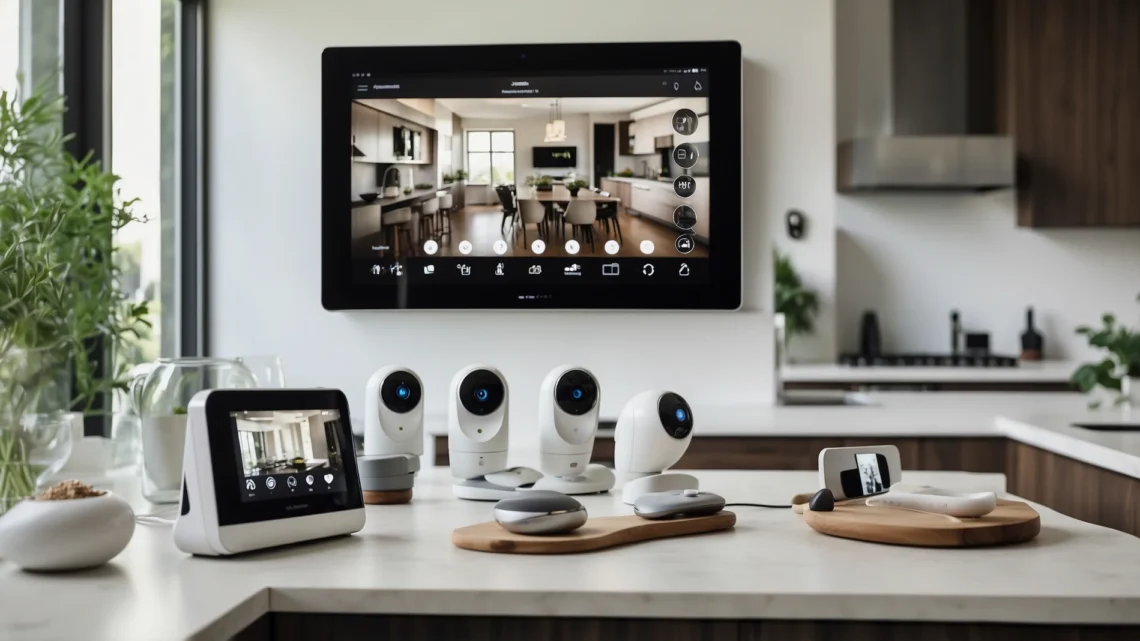
Ähnlich sieht es bei Smart Displays aus. Sie sind praktisch, weil sich Kameras per Sprachbefehl oder Touch aufrufen lassen. Für die schnelle Kontrolle an der Haustür reicht das oft. Wer aber mehrere Feeds dauerhaft sehen will, läuft schnell in Grenzen bei Oberfläche, Reaktionszeit und Steuerung.
Für viele Haushalte ist ein fester Monitor die sauberste Lösung
Wenn Kamerabilder wirklich sichtbar bleiben sollen, ist ein klassischer Monitor oder kleiner TV oft die bessere Wahl. Das gilt vor allem dann, wenn der Feed ohne Nutzeraktion laufen soll. Also nicht erst App öffnen, Gerät entsperren, Kamera wählen.
Der Vorteil ist simpel: Ein Display, das einfach an ist, macht weniger Ärger als ein Smart-Display-Workaround. Bei IP-Kameras, ONVIF-Modellen oder einem NVR-Setup lässt sich so ein Bildschirm oft direkt mit einer Mehrfachansicht füttern. Das ist nüchtern, aber effektiv.
Für Einfamilienhäuser mit Einfahrt, Haustür und Garten ist das oft die vernünftigste Lösung. Ein Bildschirm im Eingangsbereich oder Arbeitszimmer bringt mehr als eine App, die im Ernstfall erst gesucht werden muss.
Smart Displays sind gut für Ereignisse, nicht für Kontrolle rund um die Uhr
Smart Displays spielen ihre Stärken an anderer Stelle aus. Sie sind gut, wenn bei Bewegung oder Klingeln automatisch ein Kamerabild erscheinen soll. Gerade bei Türkameras ist das hilfreich. Jemand steht vor der Tür, der Feed springt auf den Bildschirm, fertig.
Für Daueransichten mehrerer Kameras sind solche Geräte aber selten ideal. Viele Systeme priorisieren einzelne Streams, haben Wartezeiten beim Start oder brechen Verbindungen nach einer Weile wieder ab. Das ist kein Detail. Es entscheidet darüber, ob ein Setup im Alltag benutzt wird oder nach zwei Wochen nervt.
Wer mit Nest-, Wyze- oder ähnlichen Kamera-Systemen arbeitet, sollte deshalb nicht zu viel von der Anzeige-Hardware erwarten. Die Integration ist bequem, aber selten so frei, wie es ambitionierte Nutzer gern hätten.
TVs wirken groß und praktisch, sind aber nicht immer die beste Kamera-Zentrale
Ein Fernseher als Kamera-Anzeige klingt erst einmal logisch. Großes Bild, zentraler Ort, oft schon vorhanden. In der Praxis gibt es aber zwei Probleme. Erstens ist ein TV selten einfach immer eingeschaltet. Zweitens ist die Bedienung über Fernbedienung, Streaming-Stick oder App oft langsamer als gedacht.
Für den gelegentlichen Blick auf Einfahrt oder Garten ist das okay. Als Sicherheitsdisplay im engeren Sinn ist ein TV oft zu träge. Wer erst Menüs durchklicken muss, verliert genau den Komfort, den ein Kamera-Setup eigentlich liefern soll.
Sinnvoll wird der Fernseher dann, wenn Kameras auf Zuruf oder bei einem Ereignis direkt auf einen Streaming-Client oder Smart-TV gebracht werden. Für spontane Kontrolle reicht das. Für permanente Übersicht eher nicht.
Home Assistant und ähnliche Plattformen lösen viel – aber nicht alles
Wer mehrere Hersteller mischt, landet schnell bei einer zentralen Smart-Home-Plattform. Das hat einen guten Grund: Erst dort lassen sich Kameras, Bewegungsereignisse und Displays halbwegs frei zusammensetzen. Ein Dashboard auf einem Wandtablet oder Touchscreen kann sehr gut funktionieren.
Aber auch hier gilt: Die Anzeige ist nur so gut wie die Stabilität des Streams. Gerade bei einfachen IP-Kameras, MJPEG-Feeds oder selbst gebauten Setups ist die größte Baustelle oft nicht das Dashboard, sondern die dauerhafte, saubere Bildausgabe. Wenn Streams hängen, neu laden oder Verzögerung aufbauen, hilft die schönste Oberfläche wenig.
Home Assistant ist damit keine Magie, sondern eher das Werkzeug für Leute, die bewusst schrauben wollen.
Die richtige Frage ist nicht „Welches Display?“, sondern „Welcher Zweck?“
Viele Setups scheitern, weil die Aufgabe nicht klar definiert ist. Es gibt grob drei sinnvolle Klassen:
- Kurz aufrufen: Smart Display oder TV mit Sprachsteuerung.
- Automatisch bei Ereignissen anzeigen: Smart Display, Türdisplay oder Automations-Setup.
- Dauerhaft mehrere Feeds sehen: Monitor, NVR-Ausgabe oder festes Dashboard.
Wer diese Fälle vermischt, baut sich meist Frust ein. Ein Küchen-Display ist kein Leitstand. Ein Fernseher ist kein guter Ersatz für einen ständig sichtbaren Übersichtsmonitor. Und ein Tablet an der Wand ist nur dann gut, wenn Stromversorgung, App-Verhalten und Bildschirm-Timeout wirklich sauber gelöst sind.
Was sich für Zuhause bewährt
Im normalen Haushalt gibt es zwei Setups, die sich am ehesten tragen.
Variante 1: Türkamera oder Einfahrtskamera auf Smart Display oder TV, automatisch bei Bewegung oder Klingeln. Das ist bequem und alltagstauglich.
Variante 2: Mehrere Außenkameras auf kleinem Monitor oder dedizierter Anzeige, idealerweise direkt aus NVR, NAS oder Kamera-Server. Das ist die robustere Lösung für alle, die wirklich regelmäßig draufschauen.
Alles dazwischen kann funktionieren, verlangt aber mehr Pflege. Gerade Tablets als Smart-Home-Hub wirken elegant, sind in der Praxis aber oft die nervigste Komponente des ganzen Aufbaus.
Unterm Strich
Wer Home-Kameras sichtbar machen will, sollte nicht beim Display anfangen, sondern beim Nutzungsmuster. Für kurze Live-Blicke reichen Smart Displays und Fernseher. Für verlässliche Übersicht führt an einem festen Monitor oder einer dedizierten Dashboard-Lösung kaum ein Weg vorbei.
Der Fehler liegt selten bei der Kamera. Meist ist es das Anzeigegerät, das im Alltag zu viel Reibung erzeugt. Genau deshalb lohnt es sich, das Setup nüchtern zu planen statt nur auf die bequemste Oberfläche zu setzen.